Appearance
OpenClaw 使用教程 (Windows / macOS / Linux)
OpenClaw 接入说明
OpenClaw 本身并不难用,真正让很多国内用户停下来的,通常是模型接入、API 配置、报错排查和长期成本。 这套接入方式的核心就是四件事:国内可用、步骤更短、配置更清楚、价格约为官网的 1/7。 如果你平时会拿 OpenClaw 跑代码、脚本、MCP、Skill 或自动化任务,这套方案更适合直接放进日常工作流。
1. 进入 OpenClaw 配置界面
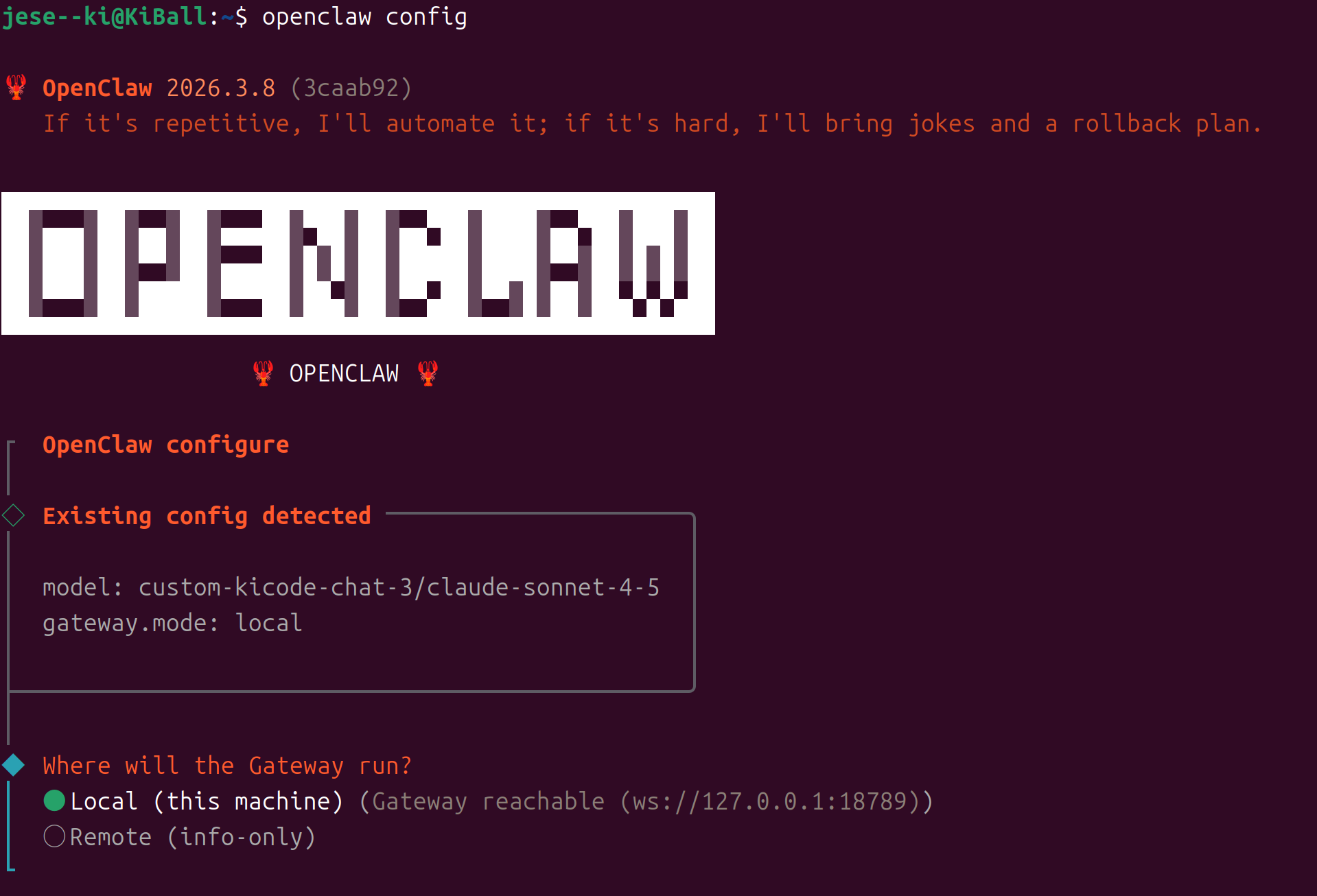
在终端执行下面的命令,进入 OpenClaw 设置页:
bash
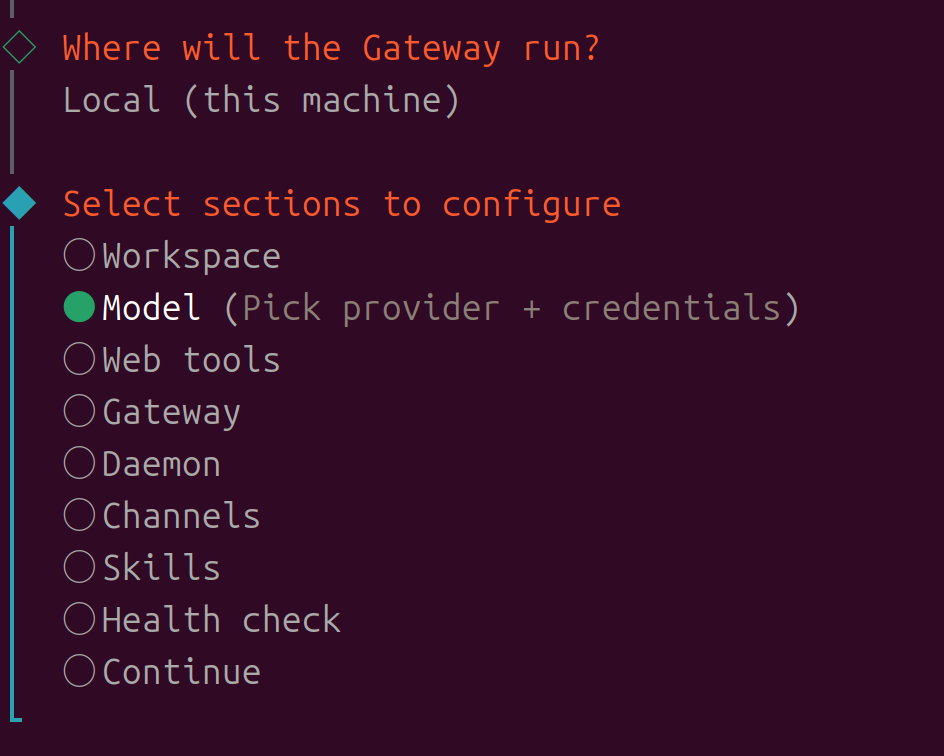
openclaw config进入后先选择 Local,然后按回车继续。这一步是在告诉 OpenClaw:当前要配置一个本地可选用的模型入口。
2. 进入 Model 配置
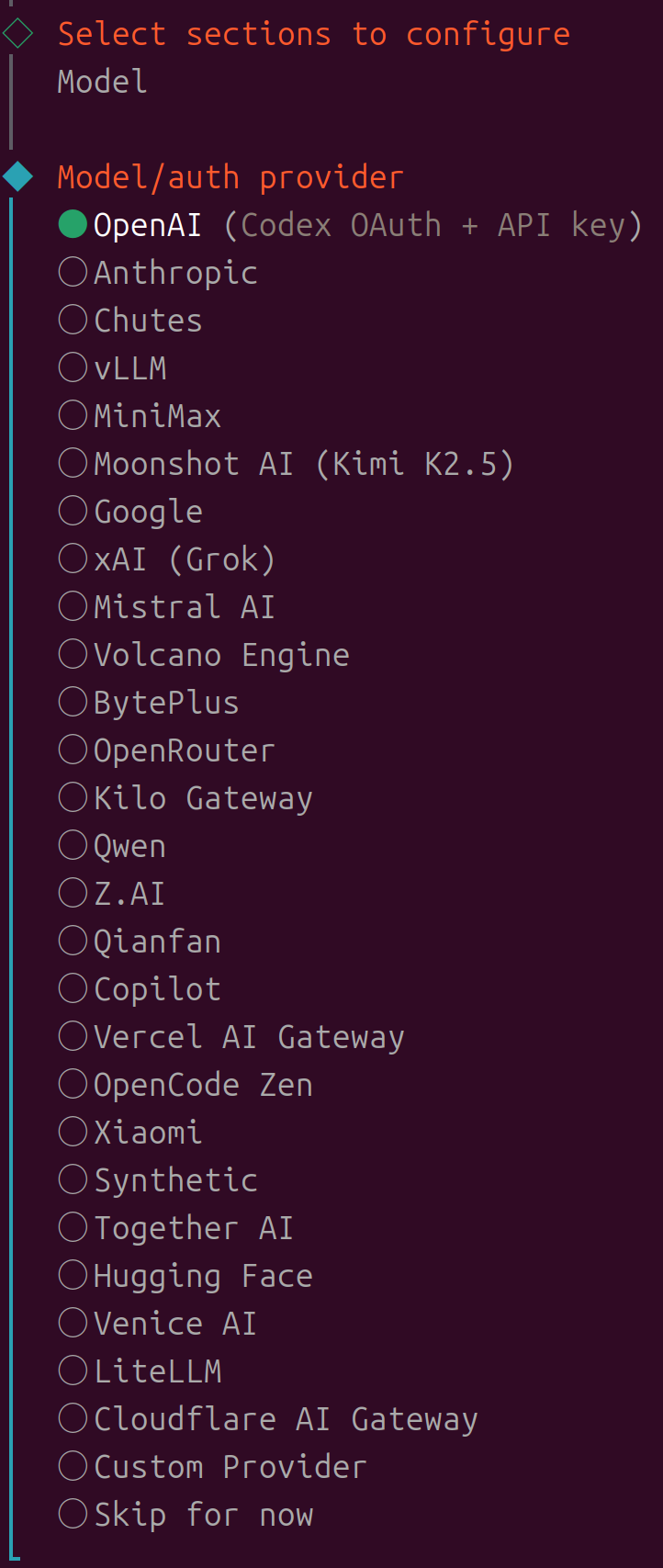
进入下一层后,用方向键选中 Model 并回车。后面的所有配置都会在这里完成。
3. 选择 Custom Provider 并填写接入地址
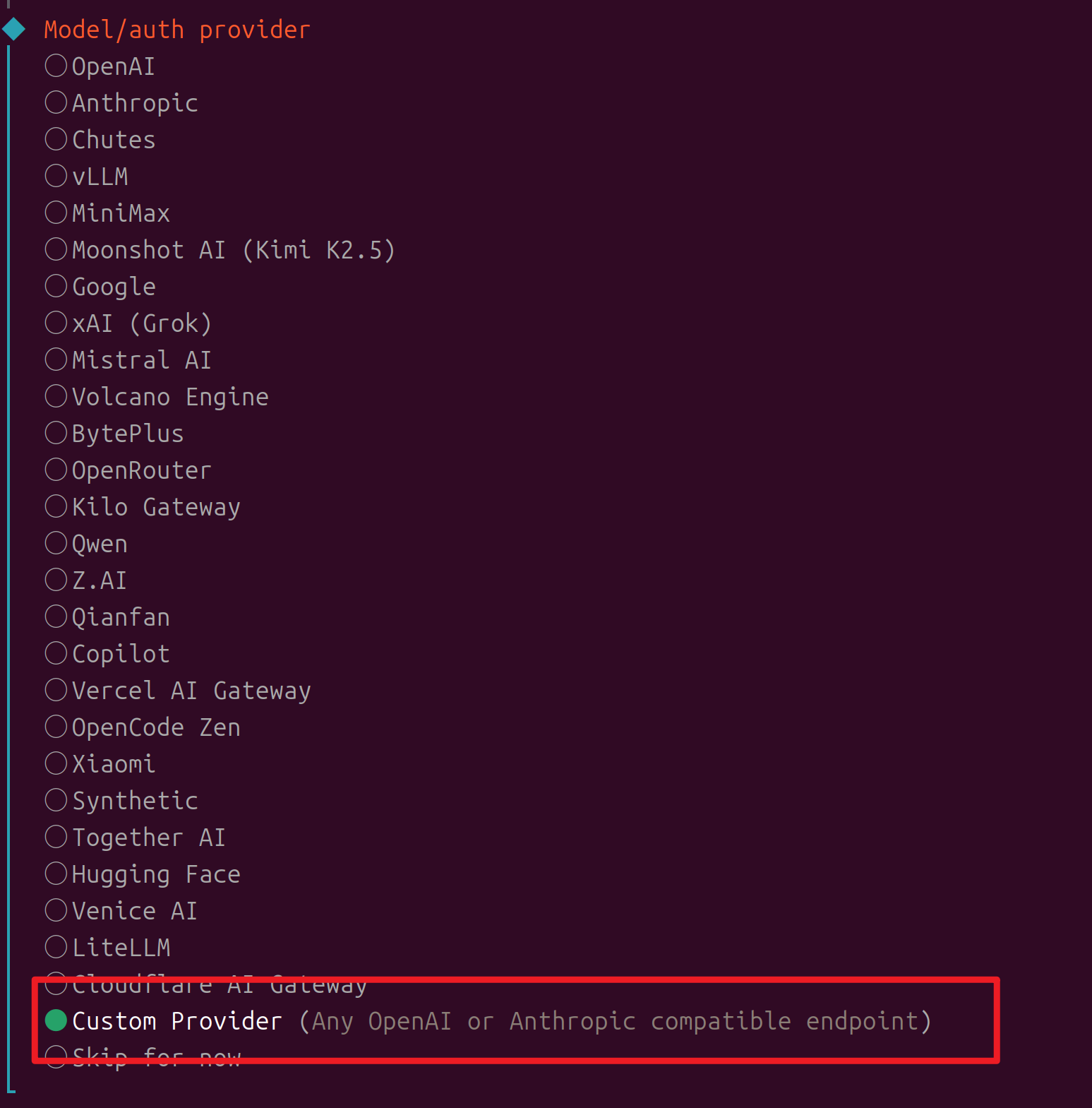
在模型提供方列表里选择最下面的 Custom Provider,然后填入下面这个地址:
text
https://kicode.chat/api/claude这一步是整个教程里最关键的入口。你不是走默认服务商,而是把 OpenClaw 直接接到可用的自定义 Provider 上。

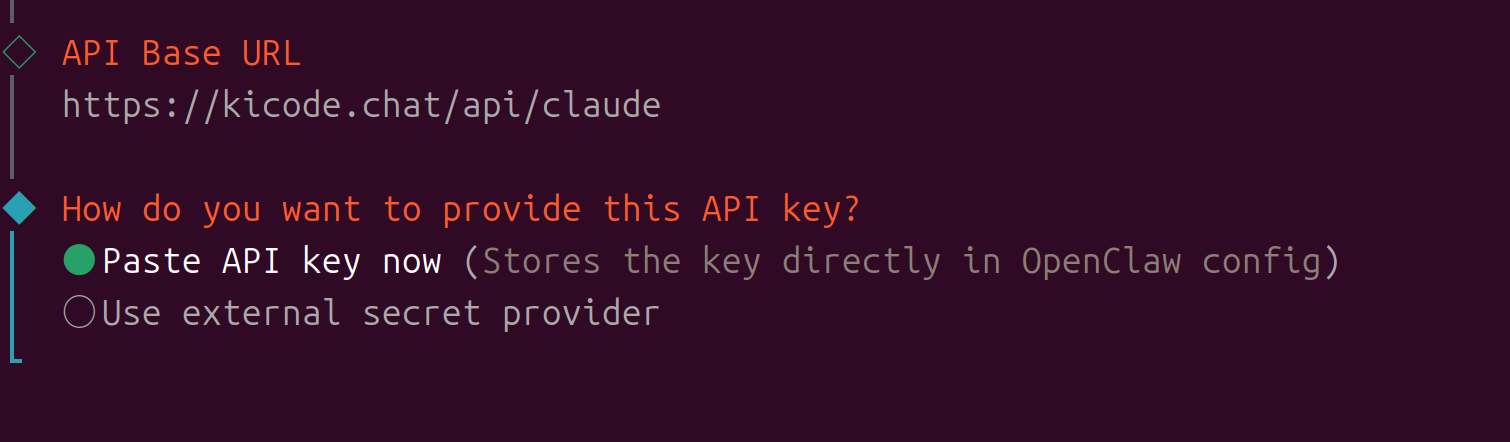
4. 创建 API Key 并粘贴到 OpenClaw
前往 kicode.chat 的 API 密钥页面创建新 Key,复制后回到 OpenClaw 直接粘贴即可。
text
您的 KiCode API Key如果你已经在当前页面创建了 API Key,可以直接复制这里展示的值;没有的话就先去后台新建一个。
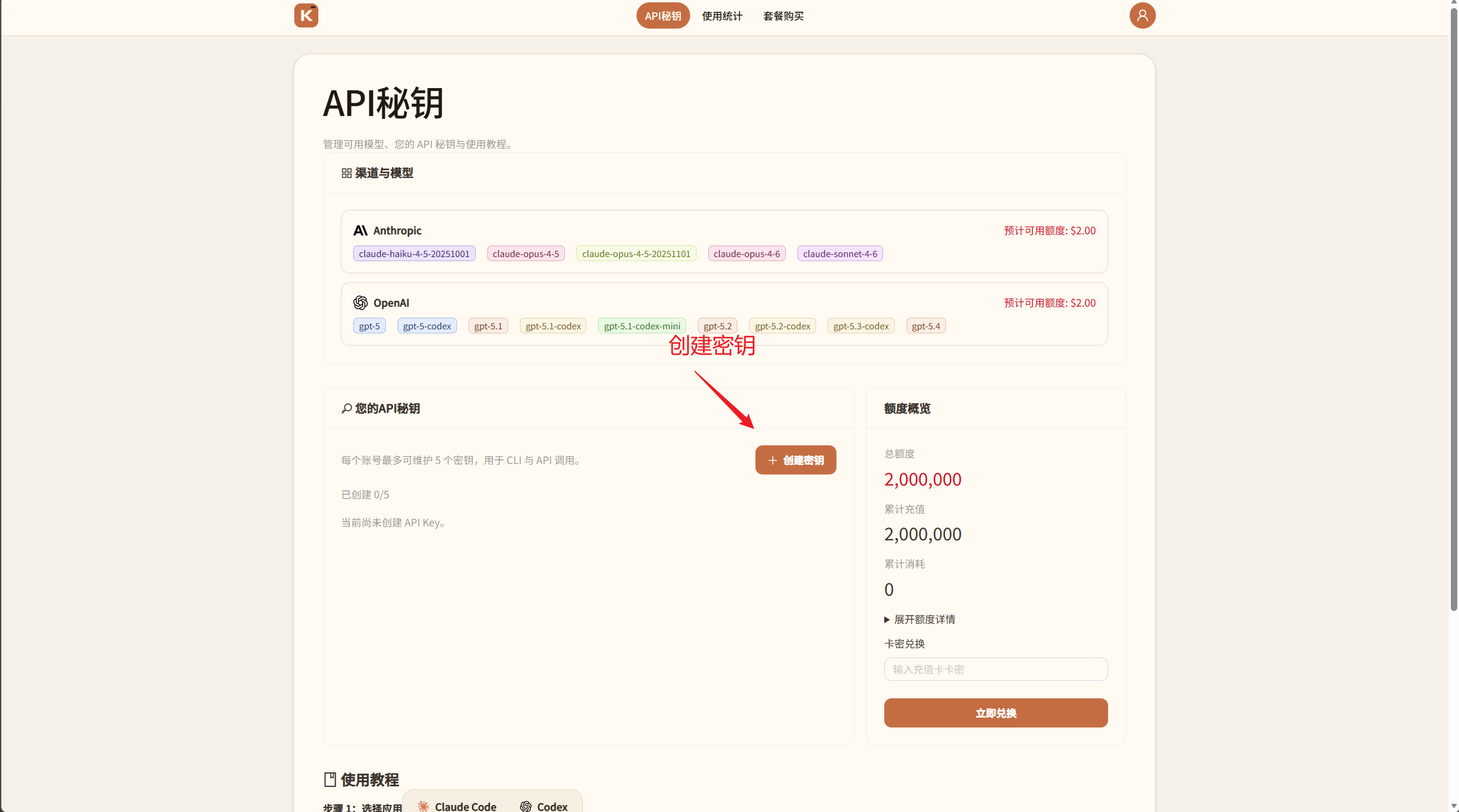
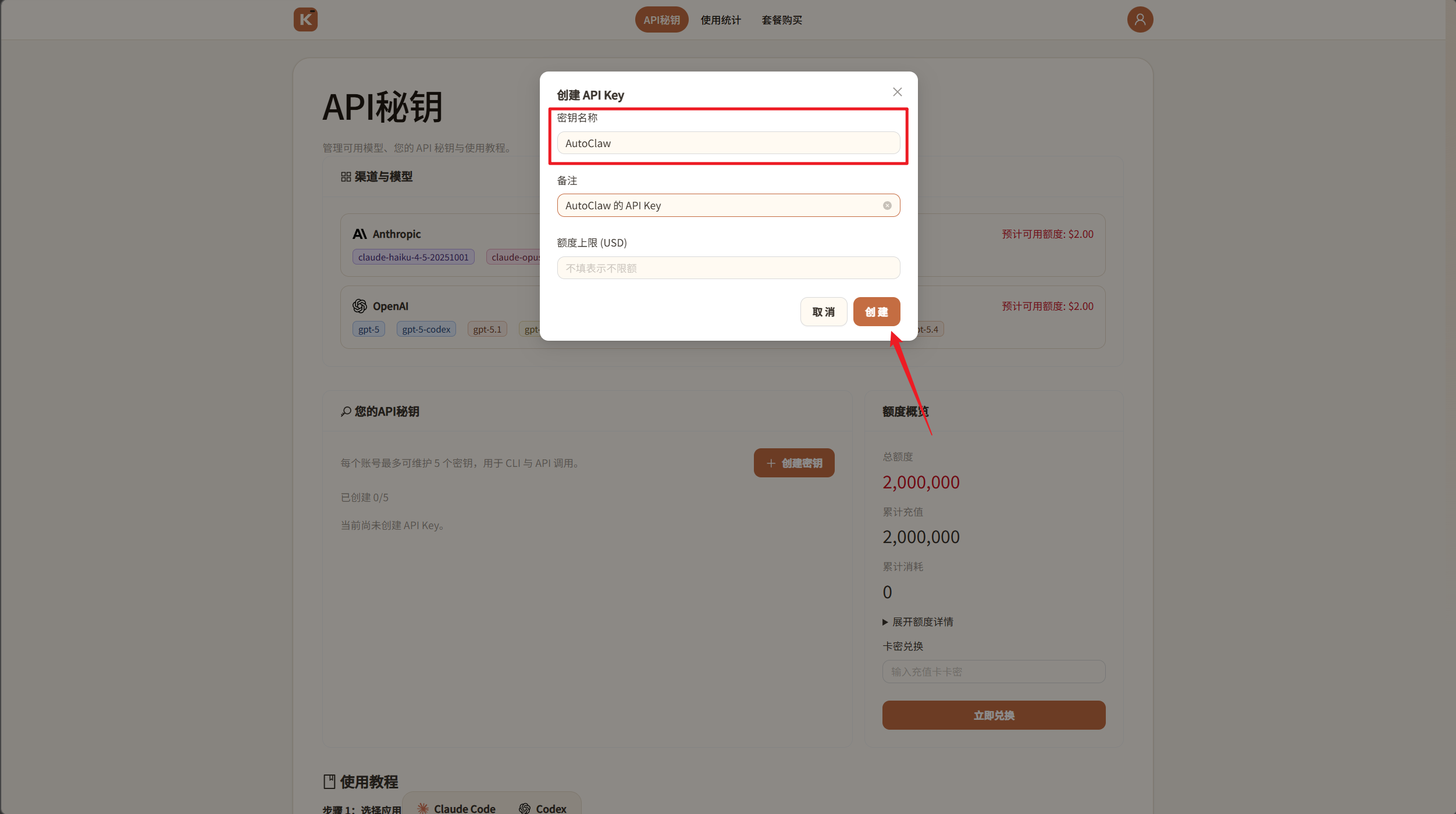
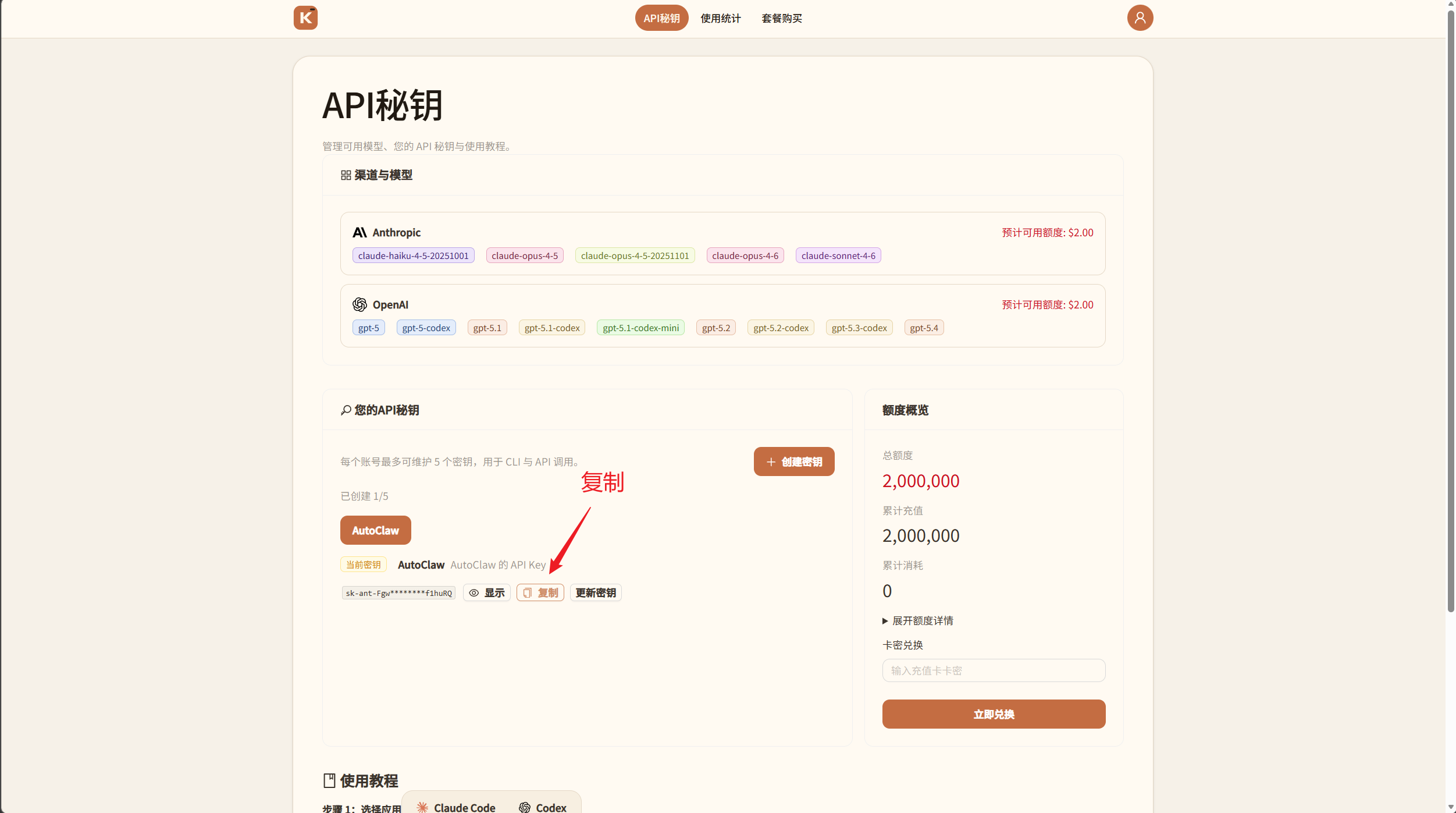
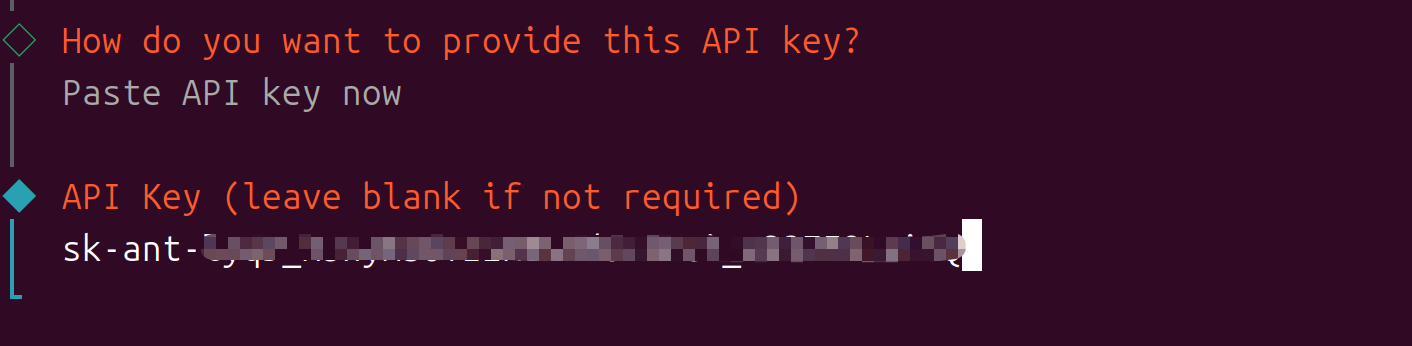
5. 填写模型名并完成验证
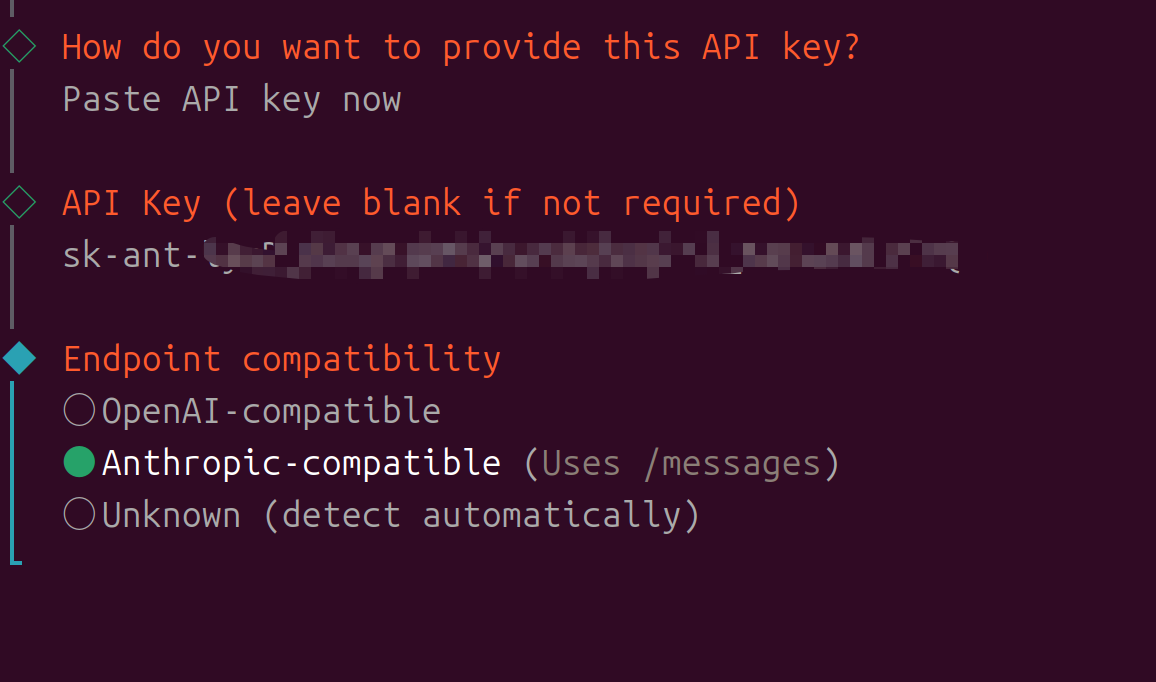
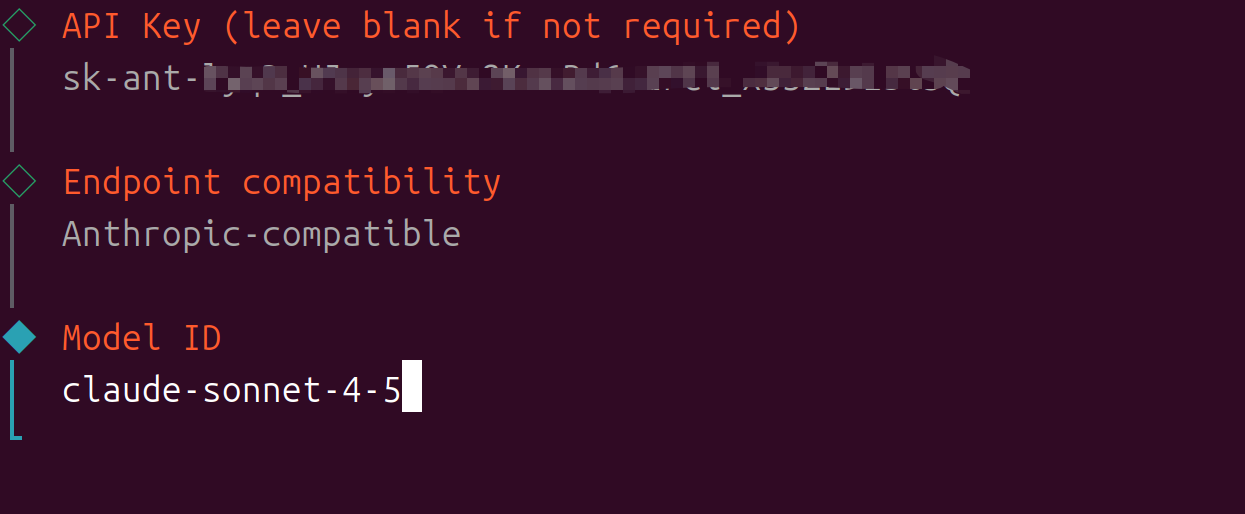
粘贴 API Key 后,继续选择下一项,填入支持的 Anthropic 模型。教程里使用的是:
text
Provider URL: https://kicode.chat/api/claude
API Key: 您的 KiCode API Key
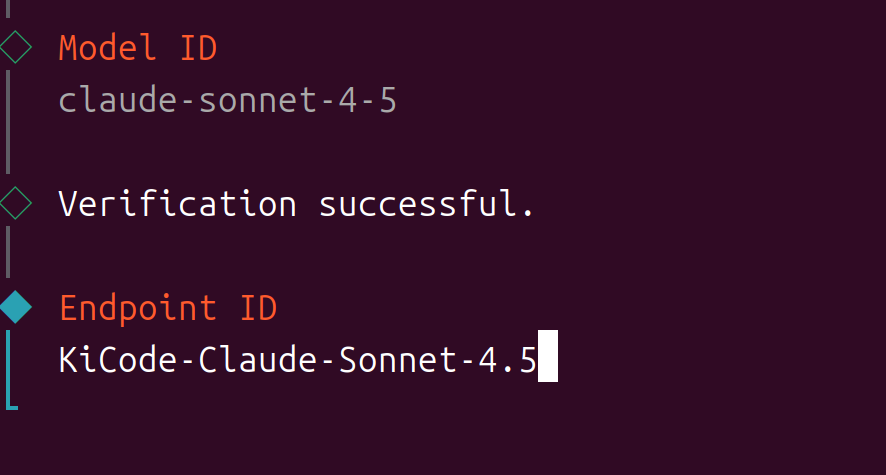
Model: claude-sonnet-4-5
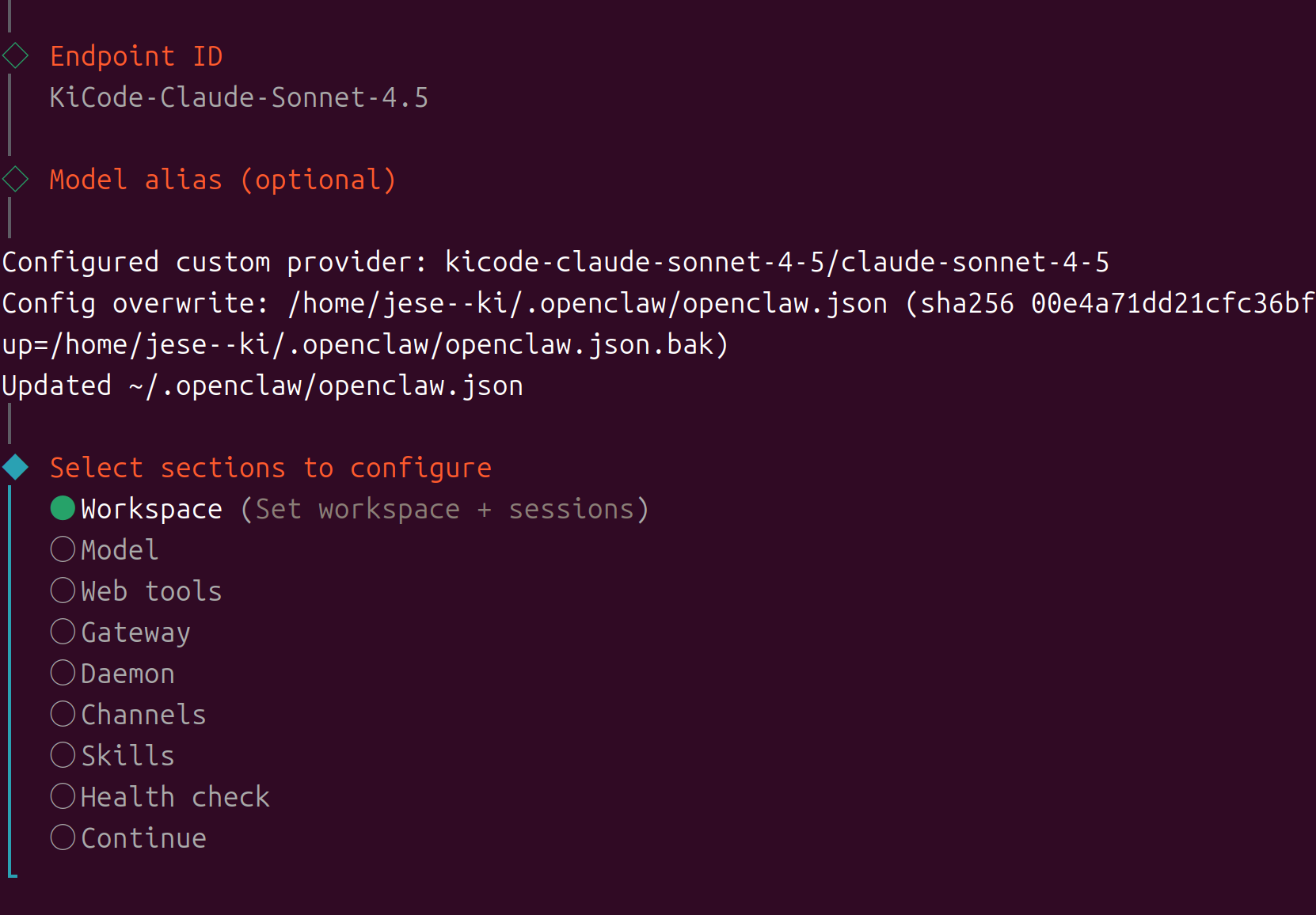
Endpoint ID: KiCode-Claude-Sonnet-4.5
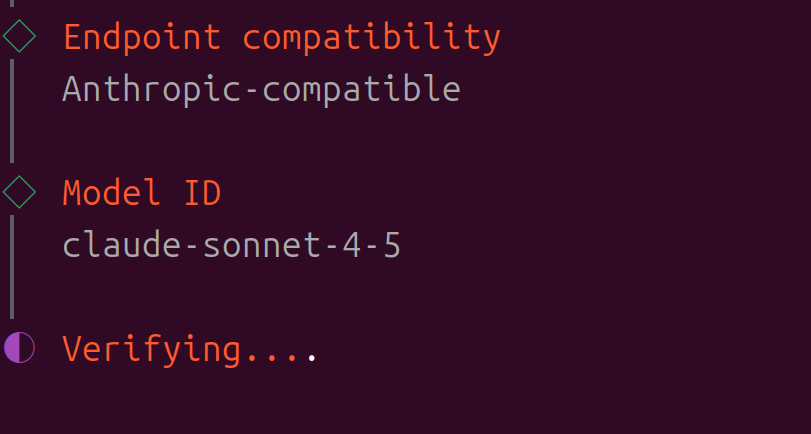
当页面出现 Verification successful. 就表示已经接通成功。最后给 Endpoint ID 填一个容易识别的名字,然后一路回车返回首页即可。
配好之后能做什么
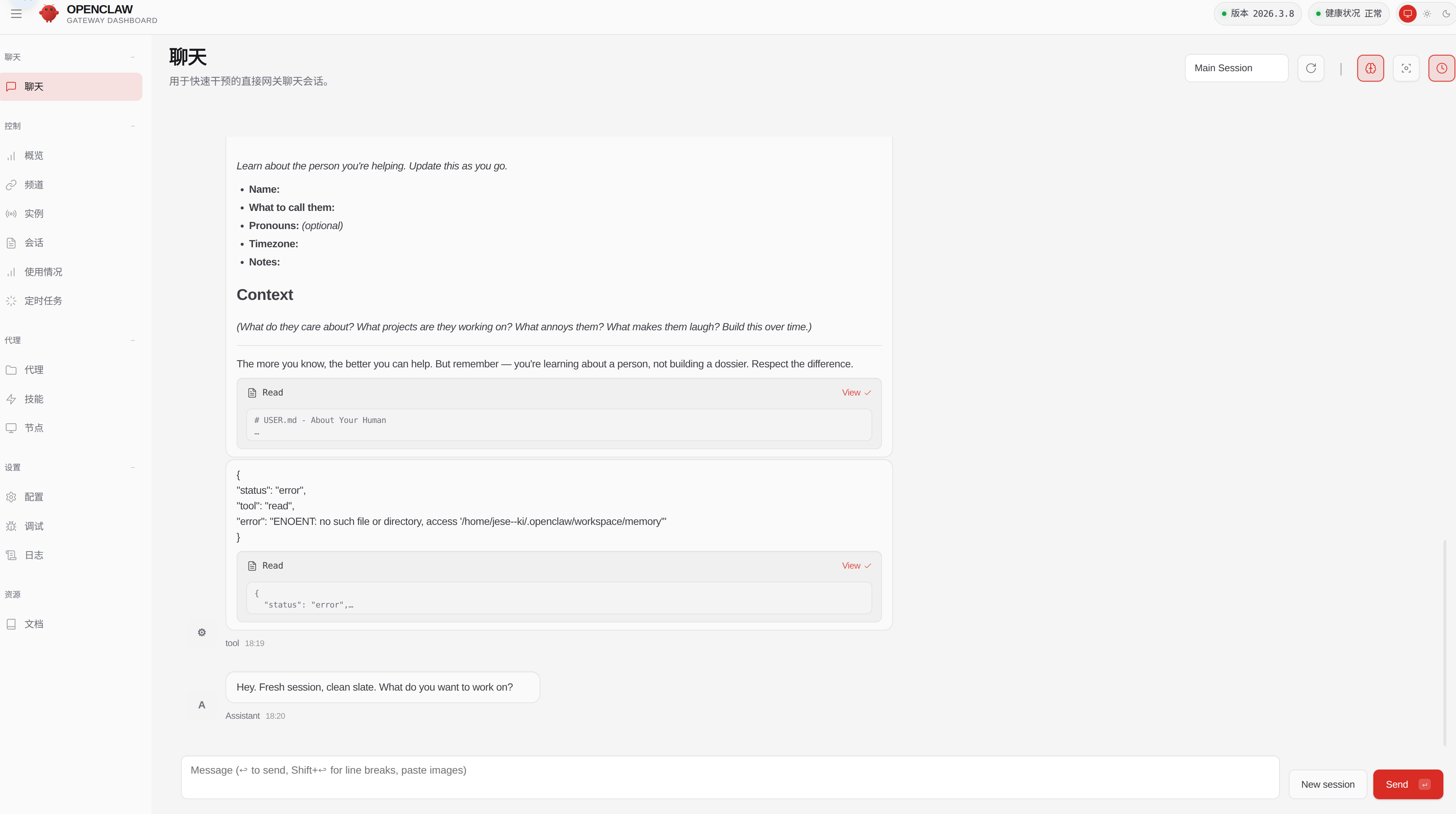
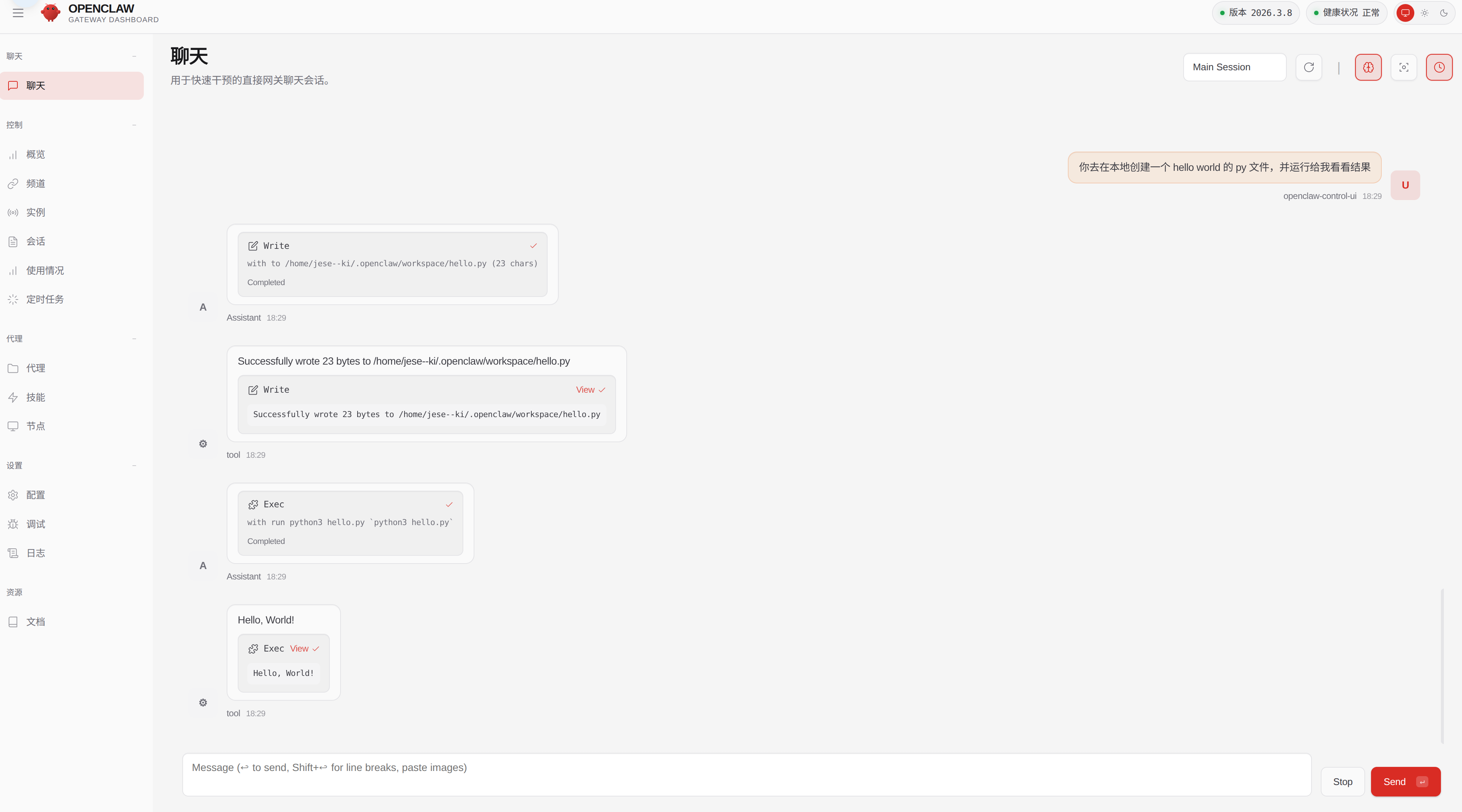
配置完成后,OpenClaw 就不只是做简单问答了,而是可以真正进入开发工作流。 常见场景包括:写 Python 脚本、改 Bug、执行代码任务、调用 MCP、调用 Skill,以及连接飞书工作流。 对高频用户来说,真正有价值的不是“能不能用”,而是能不能稳定、顺手、低成本地长期用。
不会配或中途报错怎么办
如果你在 OpenClaw / 小龙虾 的接入过程中卡住了,比如验证失败、模型名不确定、MCP 或 Skill 不知道怎么接,都可以直接进群交流。 很多问题并不复杂,关键是有人告诉你该看哪一步、该改哪个字段。